Aşağıdaki adımları takip ederek kolay ve hızlı bir şekilde hemen bir Atölye sahibi olabilirsiniz. Takıldığınız bir konu veya bir sorunuz olursa, öncelikli olarak Sıkça Sorulan Sorular’ı incelemenizi tavsiye ederiz.
Bu rehberde veya Sıkça Sorulan Sorular yeterince yardımcı olmadığı ve sorunuzun yanıtını alamadığınız takdirde, daha fazla bilgi için sayfada sol üst köşedeki Whatsapp hattımızdan bize ulaşabilir veya sayfanın en altında bulunan İletişim linkinden sorununuzun ne olduğunu açıklayarak form doldurma yoluyla bize ulaşabilirsiniz.
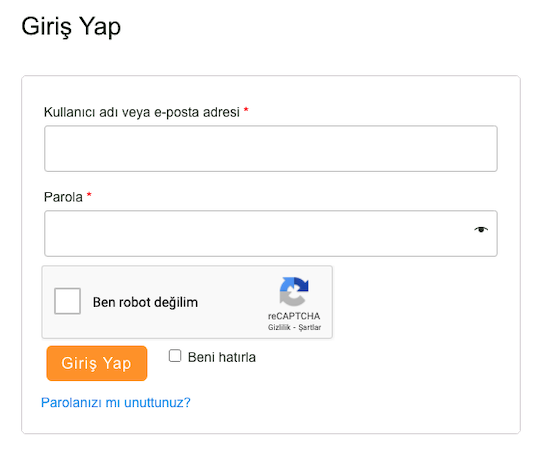
Ana sayfa sağ üst köşede bulunan ‘Giriş Yap/Kayıt ol’ bağlantısına tıklayarak açılan sayfanın sol tarafından giriş bilgilerinizle giriş yapın.
Modsa Atölye açmak için önceden üye olmanız şart değildir. Modsa Atölye açma başvurusu sonrasında eposta doğrulamanızın ardından üyeliğiniz otomatik olarak onaylanacaktır*.
*Modsa Atölye açarken Kullanım Koşullarını, Gizlilik İlkesini ve diğer koşulları okumanızı tavsiye ederiz.
Üye değilseniz;
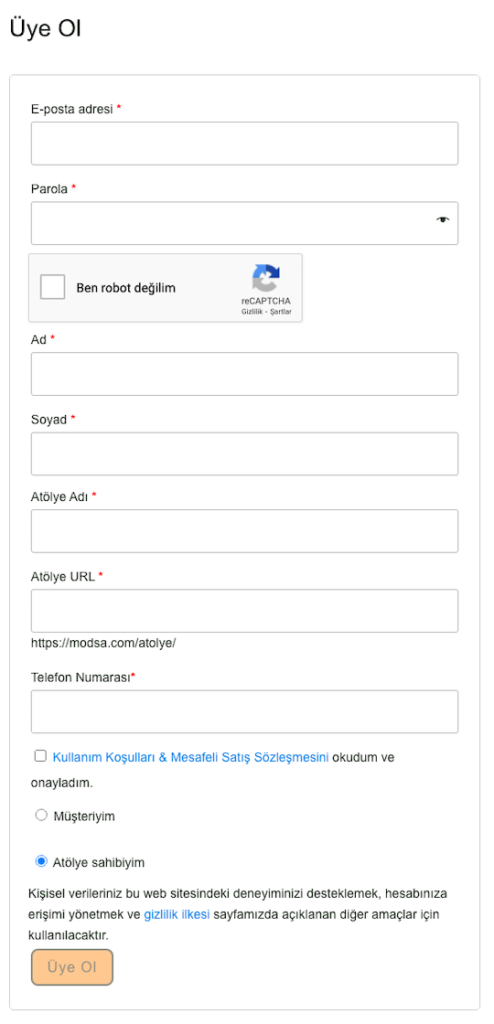
Ana sayfa sağ üst köşede bulunan ‘Giriş Yap/Kayıt ol’ bağlantısına tıklayarak açılan sayfa sağ tarafındaki ÜYE OL formuna eposta adresinizi girip en az on iki karakter uzunluğunda parolanızı belirleyerek ‘Atölye sahibiyim’ seçeneğini işaretleyin. Zayıf bir parola seçtiğiniz takdirde, üye olmanız mümkün olmayacaktır. Lütfen dikkat edin. Atölye sahibiyim seçeneğini işaretlediğinizde çıkacak formu eksiksiz ve doğru olarak doldurun ve üye ol butonuna tıklayın. (Form güvenlik kontrolü için “Ben robot değilim” kutusunu işaretlemeyi unutmayın.)
**Üye olurken üyelik koşullarını, gizlilik ilkesini ve diğer koşulları okumanızı tavsiye ederiz.
Üye ol butonuna tıkladığınızda eposta adresinize onay linki gönderilecektir. Bu linke tıkladığınızda üye girişi yapabilmeniz mümkün olacaktır.
**Üye girişi yapabilmek için geçerli ve aktif bir eposta kullanmanız şarttır. Eposta gelmediyse lütfen önce epostanızın spam/junk/gereksiz/istenmeyen klasörünüzü kontrol edin. Eposta gelmemişse, ‘tekrar gönder’ butonuna tıklayın.
Bu konuda hala sorun yaşıyorsanız Sıkça Sorulan Sorular‘ı inceleyebilirsiniz. Yeterince yardımcı olmadığı takdirde, daha fazla bilgi için sayfada sol üst köşedeki Whatsapp hattımızdan bize ulaşabilir veya sayfanın en altında bulunan İletişim linkinden sorununuzun ne olduğunu açıklayarak iletişim formumuzu doldurarak bize ulaşabilirsiniz.
Bir müşteri hesabınız varsa ve Atölye açmaya karar verdiyseniz, lütfen farklı bir eposta adresiyle tekrar üye olmayın. Mevcut müşteri hesabınıza giriş yaptığınızda, Hesabım panosuna geleceksiniz. Oradan sağ tarafta yer alan ‘Atölye sahibi ol’ bağlantısına (Bu bağlantı zaten atölye sahibi iseniz görünmez) tıklayarak devam edebilirsiniz. Atölye açmak için aşağıdaki adımları takip edin.

Üye girişinden sonra açılacak olan Hoş Geldiniz sayfasında dilerseniz hızlı kurulum sihirbazından ilerleyebilir, dilerseniz doğrudan Atölyenize gidebilirsiniz.
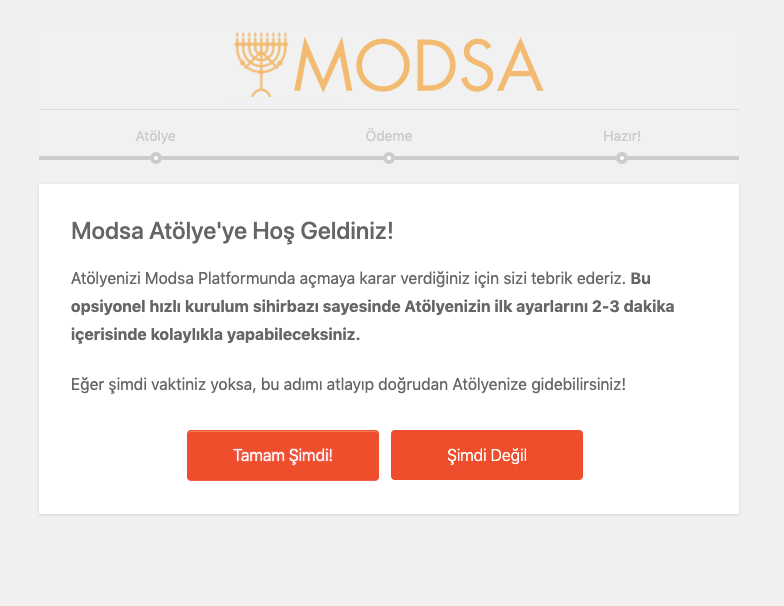
Hızlı Kurulum Sihirbazı;
Atölyenizi açarken eğer isterseniz Hızlı Kurulum Sihirbazı sayesinde 3 adımda atölyenizin temel ayarlarını yapabilirsiniz. Bunun için “Tamam Şimdi” butonuna tıklamanız yeterli.
Bu kurulum sihirbazı tamamen opsiyonel olup eğer isterseniz “Şimdi Değil” butonuna tıklayarak doğrudan Atölye Panelinize giderek kurulumu kendiniz de tamamlayabilirsiniz.
Hızlı Kurulum Form 1;
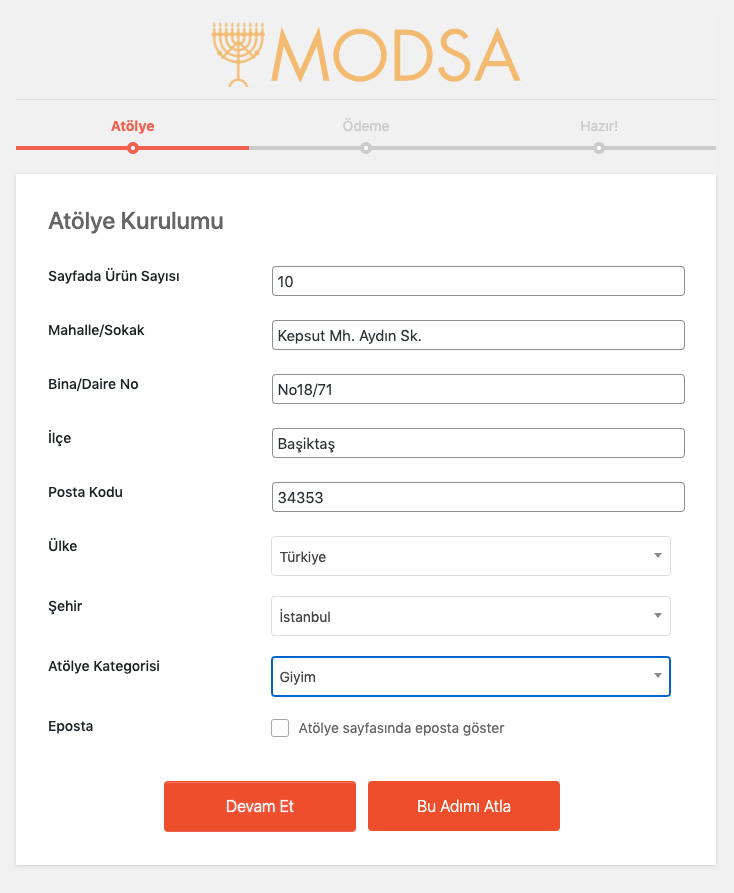
Hızlı kurulum sihirbazı ile kurulumu tamamlamak için “Tamam Şimdi” butonuna bastığınızda yandaki gibi bir form göreceksiniz. Açılacak olan bu formu eksiksiz bir şekilde doldurun*.
*Ürünlerinizin yayınlanması için kategorinin doğru seçilmesine dikkat edin. Kategori seçimiyle ilgili olarak Kategori Seçimi linkini incelemenizi tavsiye ederiz.
Dilerseniz Kurulum Sihirbazındaki adımları atlayarak doğrudan Kontrol Paneline gidebilirsiniz.
Hızlı Kurulum Form 2;
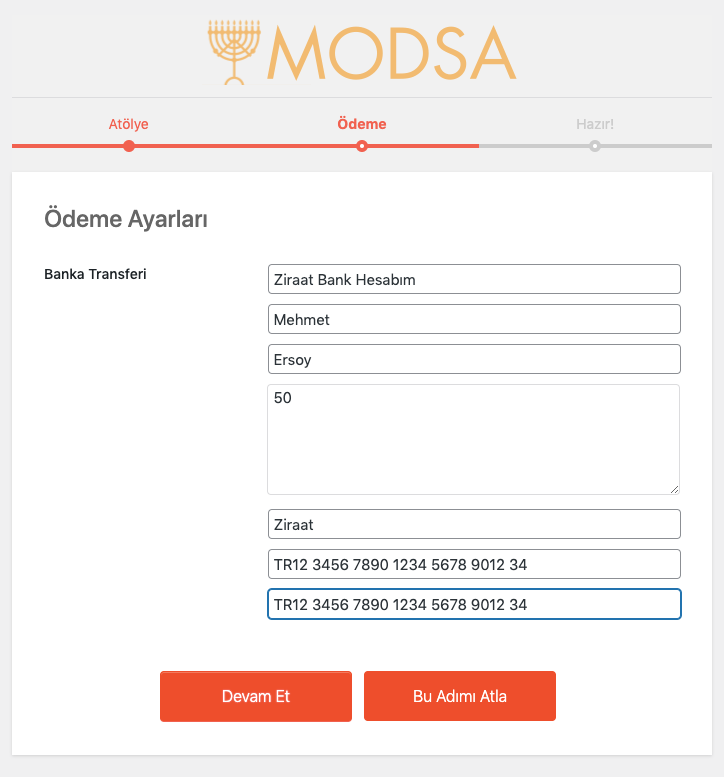
Hızlı Kurulum Sihirbazının ikinci adımında sattığınız ürünlere ait ödemelerinizi almak için gerekli olan TL hesabınıza ait banka bilgilerinizi girmeniz sizden istenecektir. Lütfen yan taraftaki örnekte olduğu gibi ilgili bilgilerinizi giriniz*.
*IBAN numarası girişinizde hata olmaması için doğrulama yapmaktayız. Bu nedenle lütfen IBAN numaranızı yandaki görseldeki gibi iki kere giriniz.
Hızlı Kurulum Form 2;
Hızlı Kurulum Sihirbazının ikinci adımında sattığınız ürünlere ait ödemelerinizi almak için gerekli olan TL hesabınıza ait banka bilgilerinizi girmeniz sizden istenecektir. Lütfen yan taraftaki örnekte olduğu gibi ilgili bilgilerinizi giriniz*.
*IBAN numarası girişinizde hata olmaması için doğrulama yapmaktayız. Bu nedenle lütfen IBAN numaranızı yandaki görseldeki gibi iki kere giriniz.
Hızlı Kurulum Sihirbazı Tamamlama;
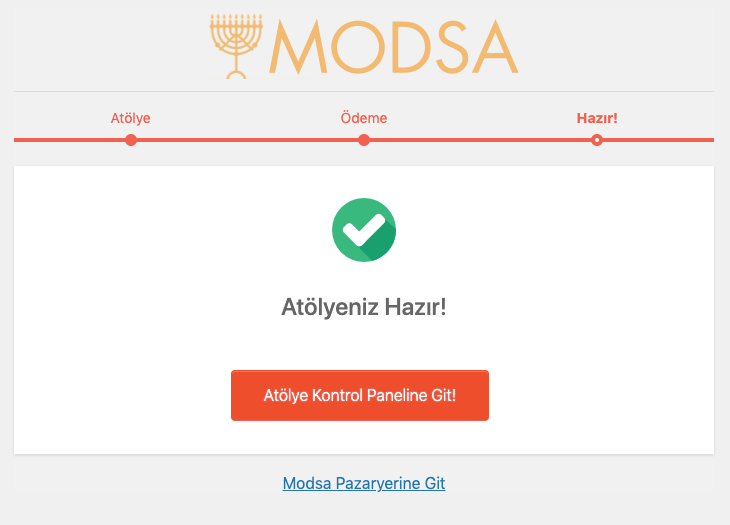
Formu doldurduktan sonra aşağıdaki butona tıkladığınızda Atölye Kontrol Paneline yönlendirileceksiniz.
Hesap Detayları – Parola Değiştirme;
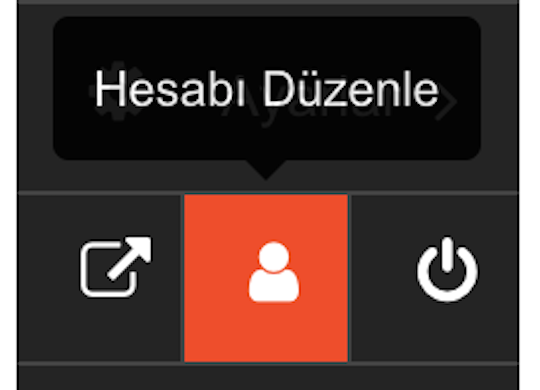
Üyelik hesap bilgilerini güncellemek için Kontrol Paneli menüsündeki ortadaki insan figürüne tıklayın.
Açılan sayfadan eposta adresinizi ve parolanızı değiştirebilirsiniz. Değişiklikleri Kaydet butonuna basarak hesap bilgilerinizi güncelleyebilirsiniz.
Atölye Kontrol Paneli:
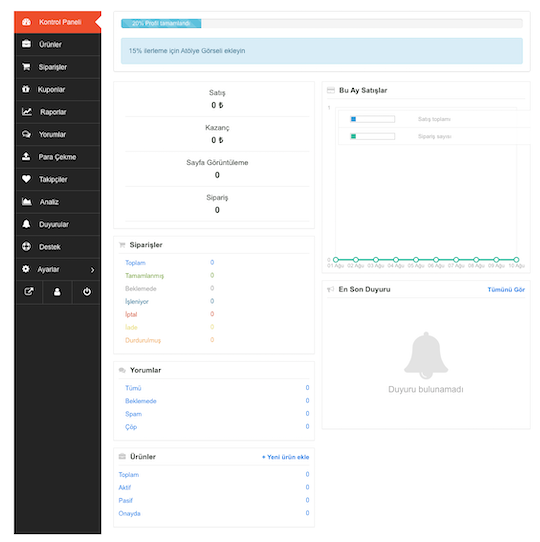
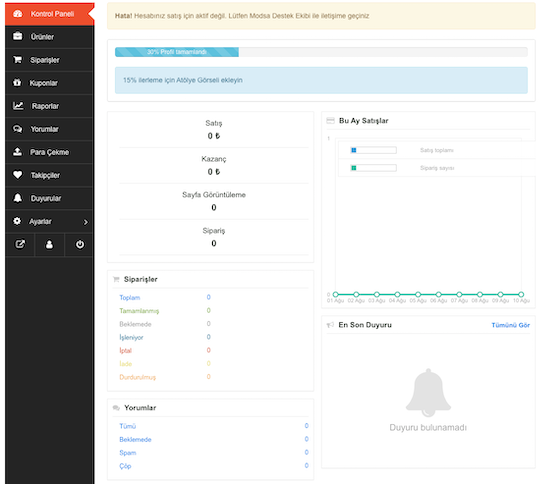
Kurulum sihirbazını seçmeyip doğrudan Atölyenize gittiğinizde veya Kurulum Sihirbazı adımlarını tamamlayıp Atölye Kontrol Paneline Git butonuna tıkladığınızda yandaki Kontrol Panelinize gelmiş olacaksınız.
Atölye Kontrol Paneli sayfanızda Aylık Satışlarınız, satışlarınızın tutarı, kazançlarınız, ürünleriniz, sipariş sayılarınız, vb analizleri görebileceksiniz. Ayrıca, ürünlerinize gelen yorumları, aktif/pasif ve onaydaki ürünleriniz sayısı ile Modsa tarafından yapılan duyuruları bu sayfadan takip edebilirsiniz.
Atölye profilinizin ne kadarının tamamlandığını ve eksiklerini buradan takip edebilirsiniz:

Atölye Ayarları:
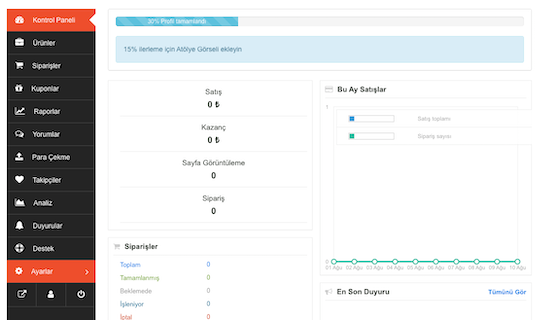
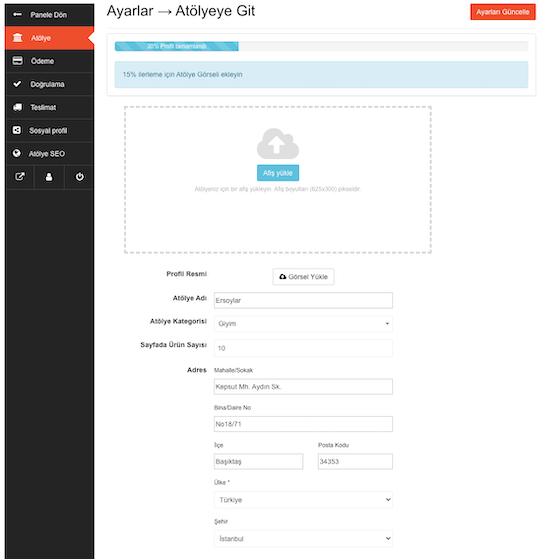
Atölye profil ayarlarınız için Kontrol Panelinde bulunan Ayarlar’a tıklayın.
Açılan sayfada atölyeniz için bir afiş ve profil görseli ekleyin. Cihazınızdan seçeceğiniz görseli kırparak uygun şekilde afiş ve profil görseli olarak kaydedebilirsiniz. Profil görselini ekledikten sonra aynı sayfada göreceğiniz formu eksiksiz doldurun.
Bir ürüne ait sayfanızda diğer ürünlerin de görünmesini isterseniz “Daha fazla ürün” yanındaki kutucuğu işaretleyin:
Bu form üzerinde göreceğiniz harita üzerinde atölyenizin lokasyonunu işaretleyebilirsiniz.
Sayfanın devamındaki hakkında kutusuna da ayrıca görsel veya video ekleyebilirsiniz ve atölyeniz hakkında bilgi verebilirsiniz.
Atölye destek butonu kullanmayı müşterilerinize destek vermek ve ürünerinizle ilgili sorularını yanıtlamak için tavsiye ediyoruz. Destek butonunda ne yazmasını istediğinizi seçebilirsiniz (örn, soru sor, atölyeye sor, vs)
** Özellikle afiş ve profil görselleri ile hakkında kısmını müşterilerinize çekici gelecek şekilde özenle hazırlamanızı tavsiye ederiz. Bu konuda atölye tanıtım linkini incelemenizi tavsiye ederiz.
Atölye bilgilerinizi ve görsellerinizi girdikten sonra ayarları güncelle butonuna basarak kaydedin. Bu bilgileri tamamladığınızda profilinizin ne kadarının tamamlandığını ve neyin eksik olduğunu aşağıdaki gibi görebilirsiniz. Dilediğiniz zaman sağ üst köşedeki Ayarları Güncelle butonuyla atölye bilgilerinizde güncelleme yapabilirsiniz.
Ödeme Alma:
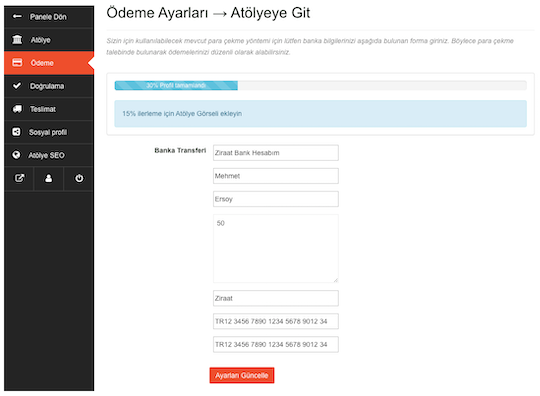
Atölye bilgilerinizin tamamlanabilmesi ve ödeme alabilmek için ödeme bilgilerini mutlaka girmelisiniz.
Kontrol paneli -> Ayarlar -> Ödeme bölümünden banka bilgilerinizi girin ve Ayarları Güncelle butonuna tıklayarak banka bilgilerinizi kaydedin. Ödeme sayfasında göreceğiniz gibi formda size ödeme yapılabilmesi için talep ettiğiniz bir alt limit varsa girmelisiniz. Minimum 50 TL olmak kaydıyla, hesabınızdaki tutar talep ettiğiniz tutara ulaştığında size buna göre ödeme yapılacaktır.
Herhangi bir hata ihtimaline karşı, güvenliğiniz için IBAN numaranızı formda istenildiği gibi 2 kez girişinizi talep ediyoruz.
Doğrulama:
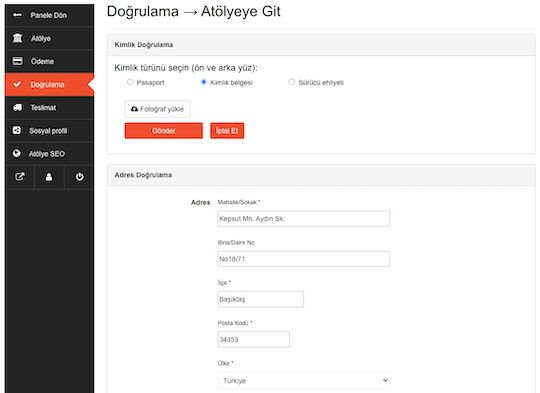
Atölyede satış yapabilmeniz için ve güvenilir bir Atölye olduğunuzun tespiti için doğrulama şarttır.
Kontrol paneli -> Ayarlar -> Doğrulama bölümünden kimlik ve adres doğrulaması yapabilirsiniz.
Adresinizi de doğru olarak girerek aynı şekilde onaya gönderin. Kimlik ve adresiniz 1 (bir) iş günü içinde Modsa ekibi tarafından onaylanacaktır.
Teslimat (Kargo):
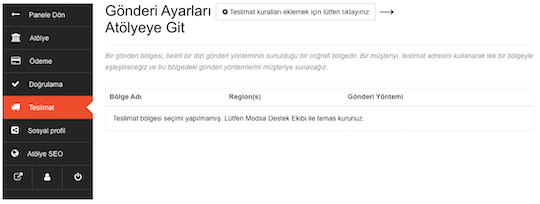
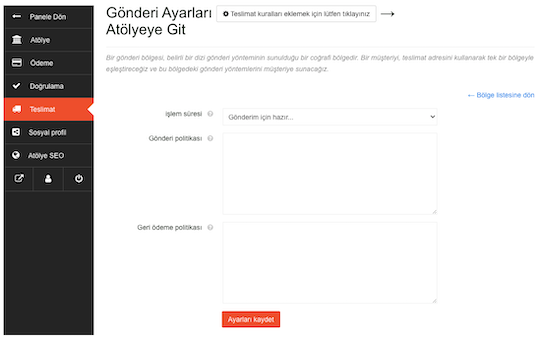
Teslimatla ilgili bilgileri Kontrol paneli -> Ayarlar -> Teslimat bölümünden girebilirsiniz. Bu bölümdeki “Teslimat Bölgesi Seçimi” uyarısını lütfen dikkate almayınız.
Açılan Teslimat sayfasında üstte göreceğiniz aşağıdaki Teslimat kuralları ekleme butonuna tıkladığınızda Atölye teslimat politikalarınızı (nerelere gönderim yapılır-yapılmaz, teslimatla ilgili başka özel şartlar vb.) girebileceğiniz bir form açılacaktır.
İşlem süresi bölümüne ürünlerinizi kaç gün içerisinde kargolayabileceğinizi girin.
Gönderi politikası kutusuna satıcı ile Alıcı arasında yapılan Mesafeli Satış Sözleşmesi girebilirsiniz. Aşağıdaki “Mesafeli Satış Sözleşmesi” yanındaki “+” işaretine tıklayarak standart sözleşme örneğini görebilir ve kendinize göre özelleştirebilir, veya hazırda mevcutsa kendi sözleşmenizi kopyalayıp yapıştırabilirsiniz.
İade politikası kutusuna ise alıcının yasal Cayma Hakkını ihlal etmemek kaydıyla, eğer varsa ilgili koşullarınızı yazabilirsiniz (örn kişiye özel hazırlanan ürünlerin iadesini kabul etmeyeceğiniz bilgisi gibi).
Aşağıdaki Örnek Mesafeli Satış Sözleşmesini Atölyenizin Gönderi Ayarları sayfasına koyabilirsiniz.
Mesafeli Satış Sözleşmesi
MADDE 1 TARAFLAR
1.1-SATICI
Ünvanı:
Adresi:
E-posta adresi:
1.2-ALICI
Adı/Soyadı/Ünvanı:
Adresi:
Telefon:
Eposta adresi:
MADDE 2 KONU
İşbu sözleşmenin konusu, MÜŞTERİ’nin modsa.com internet sitesindeki 3. taraf Atölye Sahibi sayfasından elektronik ortamda siparişini yaptığı ve Madde 3.1 de kodu, adı, adedi ve satış fiyatı belirtilen ürünün/ürünlerin satışı ve teslimi ile ilgili olarak 6502 sayılı Tüketicinin Korunması Hakkındaki Kanun hükümleri gereğince tarafların hak ve yükümlülüklerinin saptanmasıdır.
MADDE 3 SÖZLEŞME KONUSU ÜRÜN, ÖDEME VE TESLİMATINA İLİŞKİN HUSUSLARIN BELİRLENMESİ
3.1-ÜRÜNLER
Mal ya da ürünlerin temel özellikleri modsa.com 3. taraf Atölye Sahibi sayfasında adresinde yer almaktadır.
Listelenen ve sitede ilan edilen fiyatlar satış fiyatıdır. İlan edilen fiyatlar ve vaatler güncelleme yapılana ve değiştirilene kadar geçerlidir. Süreli olarak ilan edilen fiyatlar ise belirtilen süre sonuna kadar geçerlidir.
3.2-TESLİMAT ŞEKLİ VE PLANI
Teslimat Adresi:
Teslim Edilecek Kişi: Anlaşmalı kargo yetkilisi
Fatura Bilgileri: –
Ürün sevkiyatlarına ürün Atölye sahibi tarafından hazırlandıktan sonraki en geç X işgünü içinde başlanacaktır.
Sosyal Medya:
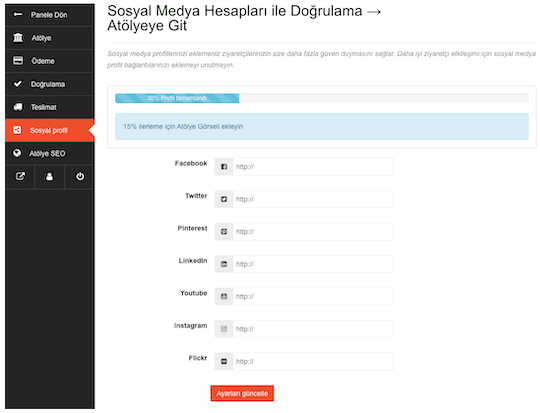
Kontrol paneli -> Ayarlar -> Sosyal Medya bölümünden mevcut sosyal medya linklerinizi girerek sosyal medyalarınızla atölyeniz arasında bağ kurabilirsiniz.
Böylece atölyenize gelen müşterileriniz kolayca sosyal medya hesaplarınıza yönelerek sizi bu ortamlardan da takip edebilirler.
Ayrıca mümkün ise, “https://modsa.com/atolye/atölye-adınız/” şeklinde adres çubuğunda yer alan atölye linkinizi de sosyal medya hesaplarınıza girmeyi unutmayınız. Böylece sosyal medya ziyaretçilerinize de ürünlerinizi güvenli ve taksitle satın almaları için bir fırsat vermiş olacaksınız.
Atölye SEO:
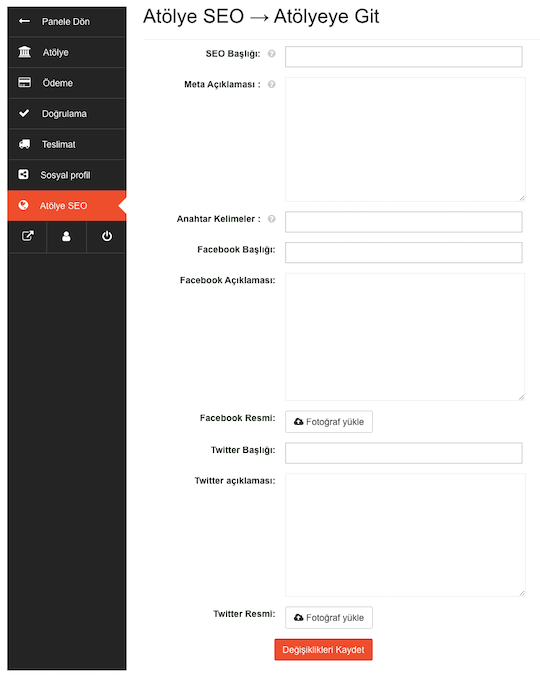
İngilizce kelimelerin kısaltılması olan SEO’nun Türkçe karşılığı ise Arama Motoru Optimizasyonu’dur. SEO’nun kısa ve net olarak tanımını yapmak gerekirse, web sitelerinin Google gibi arama motorlarında yükselmesi, doğal olarak trafik artışı sağlaması için yapılan çalışmalardır. Kontrol paneli -> Ayarlar -> SEO bölümünden bu ayarları yapabilir, Atölye ve ürünlerinizle ilgili anahtar sözcükleri girebilirsiniz.
Meta açıklaması:
Meta açıklaması kısaca, bir sitenin ya da yayınlanan içeriğin kısa bir özetini veren ögeleridir. Google gibi arama motorları meta açıklamayı arama sonuçlarında görüntülemektedir. Bu nedenle içeriğinizin arama motorlarındaki görünümünü belirleyen meta açıklaması alanına ne yazacağınıza bağlıdır.
Anahtar kelimeler sağladığınız ürünlerle alakalı hitap ettiğiniz hedef kitleye yönelik seçtiğiniz kelime, kelimeler veya kelime gruplarına verilen isimdir. Atölye sayfanızı arama motorlarına tanıtmaya yardımcı olurlar.
Formdaki satırlarda bulunan soru işaretlerini tıklayarak kutulara ne tür bir bilgi girmeniz gerektiği konusunda bilgi bulabilirsiniz.
Formun devamında Facebook ve Twitter ile ilgili göreceğiniz satırlarda, müşteriniz Atölyenizde bulunan Paylaş butonunu kullanarak Atölyenizi Facebook ve/veya Twitter ortamında paylaşması durumunda paylaşımda Atölyenize ait paylaşımın ilgili sosyal medyada nasıl görüneceğini belirleyecektir. Bu nedenle Facebook ve Twitter’da atölyeniz paylaşıldığında hangi görselin ve içeriğin görünmesini isterseniz, bu doğrultuda istenilen bilgileri girin.
Formu doldurduktan sonra Değişiklikleri Kaydet butonuna tıklayarak girdiğiniz bilgileri kaydedin.
Atölyene Git:
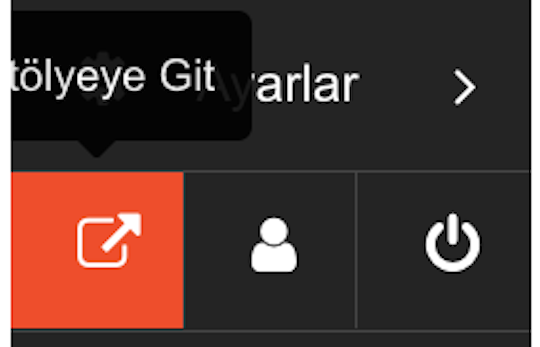
Kontrol Paneli menüsünün sonunda yer alan ok işaretini tıklayarak doğrudan Atölye sayfanıza gidip Atölyenizin müşterilere nasıl göründüğünü görebilirsiniz.
Atölyenizden’den tekrar Atölye Kontrol Paneline geçmek için sayfanın sağ üstündeki hesabım linkine, ardından açılan sayfadaki “Atölye Paneline Git” butonuna tıklayabilirsiniz.
Bu adımları tamamladıysanız; Tebrikler! Artık siz de Modsa’ da bir Atölye sahibi oldunuz!
Hata Uyarısı:
Atölye bilgilerinizi girdikten sonra Kontrol Paneli -> Ayarlar linkine gittiğinizde karşınızda yandaki gibi Hata uyarısı (üstteki sarı şerit üzerinde) göreceksiniz. Bu, hesabınızın henüz satış yapabilmek için aktif hale gelmediğini gösterir. Aktif satış için Atölyenizin onaylanması yaklaşık 1 (bir) iş günü sürecektir. Bir iş gününden daha uzun bir süre Atölyenizin onayı gelmediği takdirde, sayfanın sonundaki İletişim linkinden sorununuzu açıklayacak şekilde form doldurarak bize ulaşabilirsiniz. En kısa zamanda sorununuzla ilgilenilecektir. Ayrıca sağ üst köşedeki Whatsapp hattımızdan da bize ulaşabilirsiniz.
Atölyenizin onay süreci içerisinde siz atölyenizie ürün eklemeye devam edebilirsiniz. Böylelikle, atölyeniz onaylandığında ürünleriniz de onay sürecine girerler ve sonrasında hemen müşterilerinizle buluşabilir, satış yapabilirsiniz.